Figmaの「Missing fonts」は置換の前に名前を控える
Figmaの「Missing fonts」は、そのフォントが手元に無いという意味です。置換すると字形が変わるため、先に不足フォント名を控えて配布元を確認する手順をまとめました。
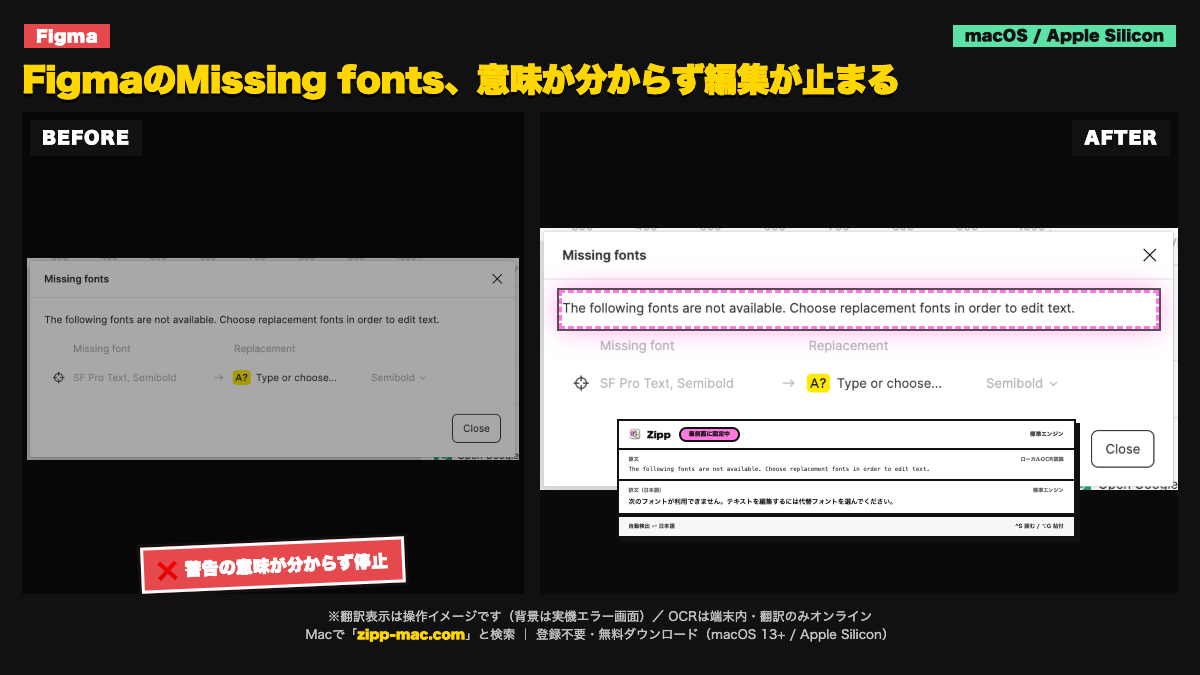
画面に出る英語(原文)
Missing fonts
The following fonts are not available. Choose replacement fonts in order to edit text.
症状:デザインを開くと「Missing fonts」が出て、テキストレイヤーが編集できない。
切り分け手順(3ステップ)
- ダイアログに出ている不足フォント名を、置換する前にメモする。
- macOSのFont Bookで、そのフォントが入っているか確認する。
- 無い場合は配布元のライセンスを確認してから導入し、どうしても無い場合のみ字形が変わることを承知で置換する。
このエラーが「選択できない」ときの読み方
文字認識は端末内(Apple Vision)。画面キャプチャの画像は外部に送信しません。翻訳はオンラインで、送るのは認識したテキストのみです。オフラインでは文字認識のみ動作し、翻訳は表示されません。
動作環境:macOS 13 以降 / Apple Silicon(arm64)専用(Intel Mac は非対応)。初回起動は「右クリック →「開く」」で実行(未公証のため。アプリの破損ではありません)
⬇ 無料でダウンロード(登録不要・.zip)ブラウザで体験する
初回起動 3 ステップ
- ZIP を解凍して
Zipp.appを Applications へ移動 - 右クリック →「開く」 を選択
- 確認画面でも「開く」を選択
SHA-256:66920f0b335fe7526184a6004df09bcb923e77bfc49f436ecfcc3b896dee84bb
macOS 13 以降 / Apple Silicon(arm64)専用 / 日本語固定 UI。Intel Mac は対象外です。