
MinecraftのModクラッシュは「crash-reports」のパスから開く
MacでMinecraftにModを入れて落ちる場合、「Crash report saved to:」のパスにクラッシュレポートがあります。Mod名とjava.langの行を探す手順を、実画面つきでまとめました。
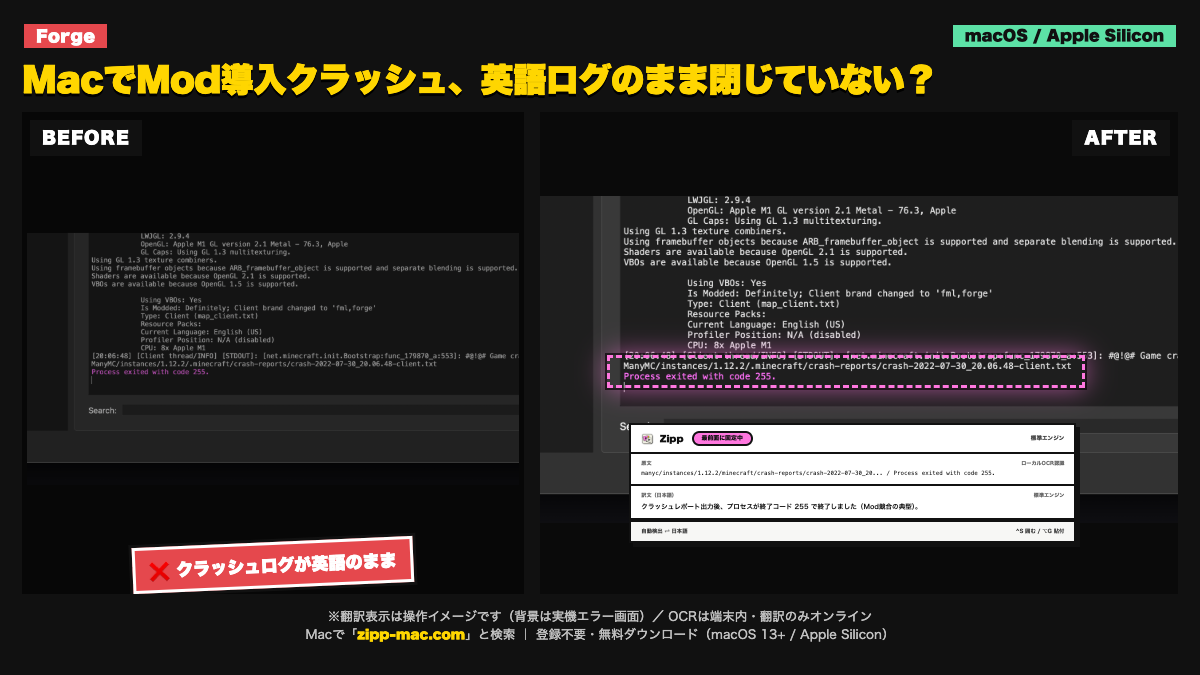
画面に出る英語(原文)
Game crashed! Crash report saved to: /Users/.../crash-reports/...txt
Process exited with code 255
症状:Modを入れたら起動直後に落ち、英語のログだけが残る。どのModが原因か分からない。
切り分け手順(3ステップ)
- ログの「Crash report saved to:」の後ろのパスを、Finderの「フォルダへ移動」で開く。
- そのファイル内で `Mod` 名と `java.lang` の行を探す(例外の種類と発生元が出ている)。
- 直近で追加したModを1つずつ外して再現を確認し、原因のModを特定する。
このエラーが「選択できない」ときの読み方
文字認識は端末内(Apple Vision)。画面キャプチャの画像は外部に送信しません。翻訳はオンラインで、送るのは認識したテキストのみです。オフラインでは文字認識のみ動作し、翻訳は表示されません。
動作環境:macOS 13 以降 / Apple Silicon(arm64)専用(Intel Mac は非対応)。初回起動は「右クリック →「開く」」で実行(未公証のため。アプリの破損ではありません)
⬇ 無料でダウンロード(登録不要・.zip)ブラウザで体験する
初回起動 3 ステップ
- ZIP を解凍して
Zipp.appを Applications へ移動 - 右クリック →「開く」 を選択
- 確認画面でも「開く」を選択
SHA-256:66920f0b335fe7526184a6004df09bcb923e77bfc49f436ecfcc3b896dee84bb
macOS 13 以降 / Apple Silicon(arm64)専用 / 日本語固定 UI。Intel Mac は対象外です。