
OBSの仮想カメラ導入でOSSystemExtensionErrorDomain error 8が出る
OBSの仮想カメラ導入時に「The operation couldn't be completed. (OSSystemExtensionErrorDomain error 8.)」が出る場合、macOSのシステム拡張に関する確認が必要です。許可画面、再起動、対応バージョンを順に確認します。
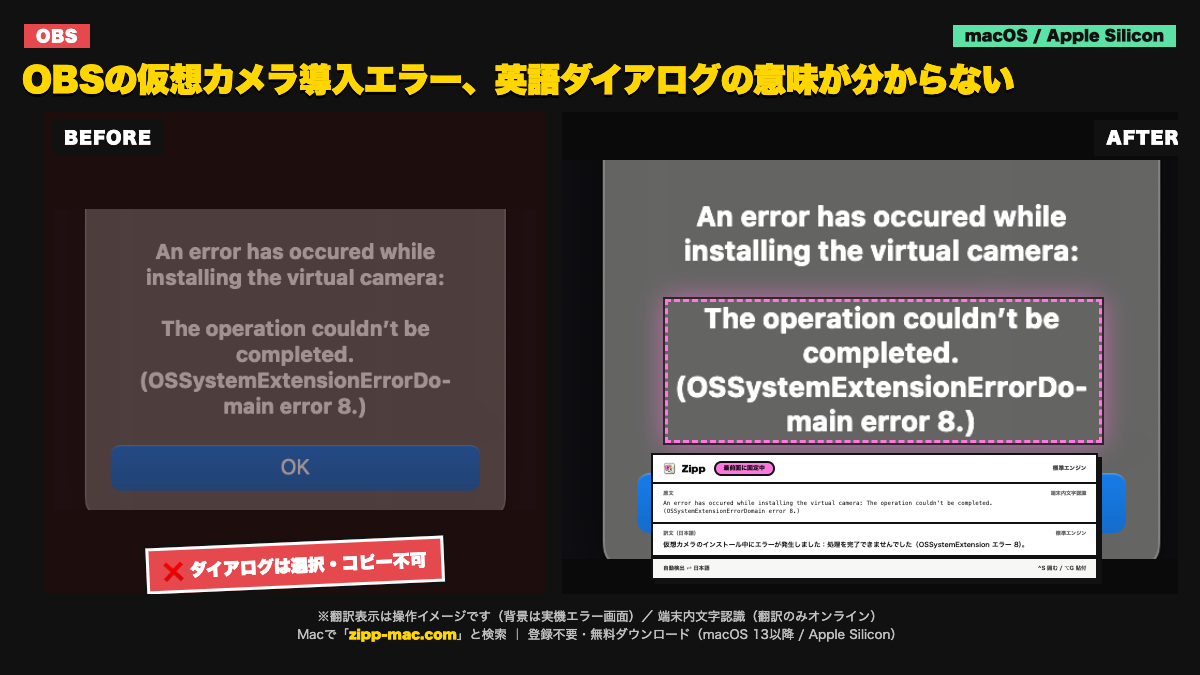
画面に出る英語(原文)
An error has occured while installing the virtual camera: The operation couldn't be completed.
(OSSystemExtensionErrorDomain error 8.)
症状:仮想カメラを導入しようとすると英語のダイアログが出て、会議アプリのカメラ一覧に追加されない。
切り分け手順(3ステップ)
- OBSを終了し、macOSの「システム設定」→「プライバシーとセキュリティ」を開く。OBSに関するシステムソフトウェアの許可案内が表示されている場合だけ、内容と配布元を確認して許可する。
- 許可後にOBSを完全に終了してから起動し直し、仮想カメラの導入を再試行する。会議アプリを開いている場合は、そちらも再起動してカメラ一覧を更新する。
- 表示が続く場合は、OBSの公式リリースノートで使っているmacOSとの対応状況を確認する。保護機能を無効にしたり、出所不明の修復コマンドを実行したりしない。
English troubleshooting guide
Symptom: The OBS virtual camera installer stops and the camera does not appear in a meeting app.
- Quit OBS and open System Settings > Privacy & Security. Only approve a displayed OBS-related system software request after checking the publisher and message.
- Quit and reopen OBS after approval, then retry the virtual camera setup. Restart the meeting app as well so it refreshes its camera list.
- If the message remains, check the OBS release notes for macOS compatibility. Do not disable macOS protections or run unverified repair commands.
このエラーが「選択できない」ときの読み方
文字認識は端末内(Apple Vision)。画面キャプチャの画像は外部に送信しません。翻訳はオンラインで、送るのは認識したテキストのみです。オフラインでは文字認識のみ動作し、翻訳は表示されません。
動作環境:macOS 13 以降 / Apple Silicon(arm64)専用(Intel Mac は非対応)。初回起動は「右クリック →「開く」」で実行(未公証のため。アプリの破損ではありません)
⬇ 無料でダウンロード(登録不要・.zip)ブラウザで体験する
初回起動 3 ステップ
- ZIP を解凍して
Zipp.appを Applications へ移動 - 右クリック →「開く」 を選択
- 確認画面でも「開く」を選択
SHA-256:66920f0b335fe7526184a6004df09bcb923e77bfc49f436ecfcc3b896dee84bb
macOS 13 以降 / Apple Silicon(arm64)専用 / 日本語固定 UI。Intel Mac は対象外です。